갑자기 USB메모리가 인식안되거나 포맷안될때
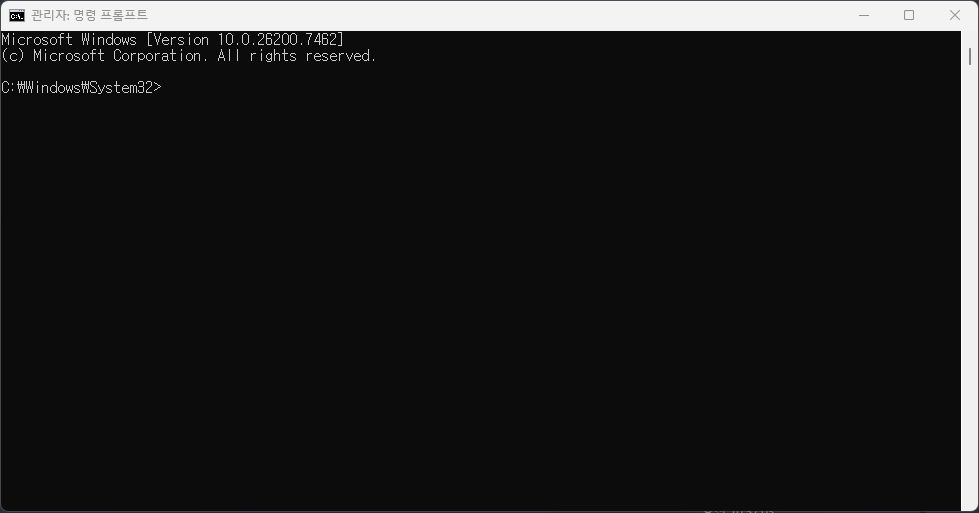
1. 명령프롬프트를 관리자 권한으로 실행하기
윈도우 실행창 또는 검색창에서 'cmd'를 입력하면 오른쪽에 명령 프롬프트 앱이 뜹니다.
아래 관리자 권한으로 실행
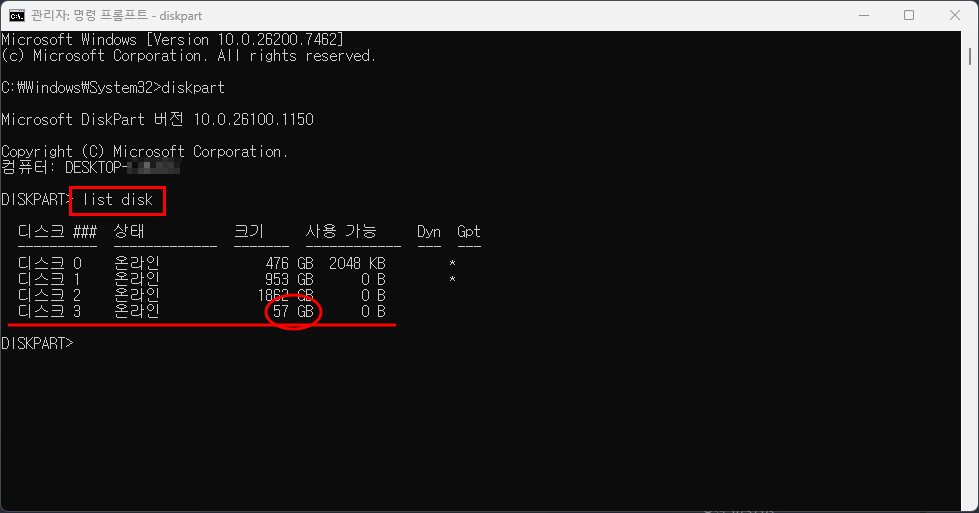
2. diskpart 를 입력하기.

3. list disk 를 입력하고 디스크번호를 확인하기.
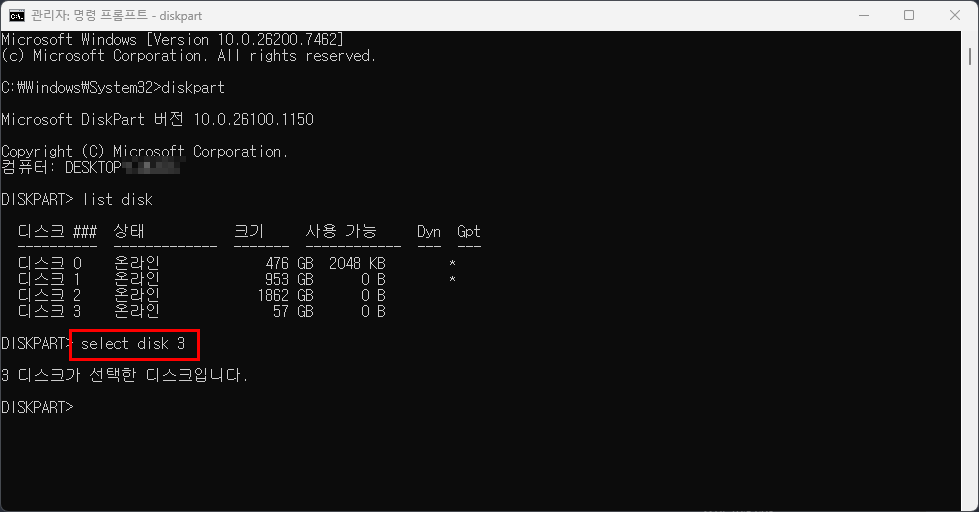
4. select disk 3 으로 디스크를 선택하기. (각자의 하드디스크 수량 및 상태에 따라 USB 디스크의 번호가 다를 수 있습니다.
꼭.... 확인 해야합니다.)
select disk 1
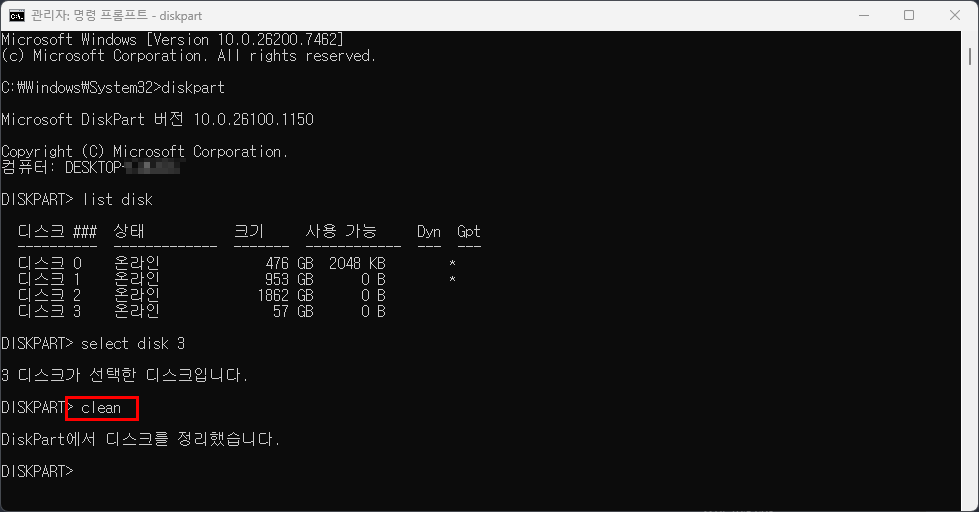
5. clean 을 입력하면 초기화가 됩니다.

6. create partition primary 를 입력하면 파티션이 생성됩니다.
7. list partition 을 입력하면 파티션을 확인할 수 있습니다.

생성한 파티션이 하나이기때문에 한 개의 파티션만 보입니다.
8. select partition 1 을 입력하여 생성한 파티션을 선택하기
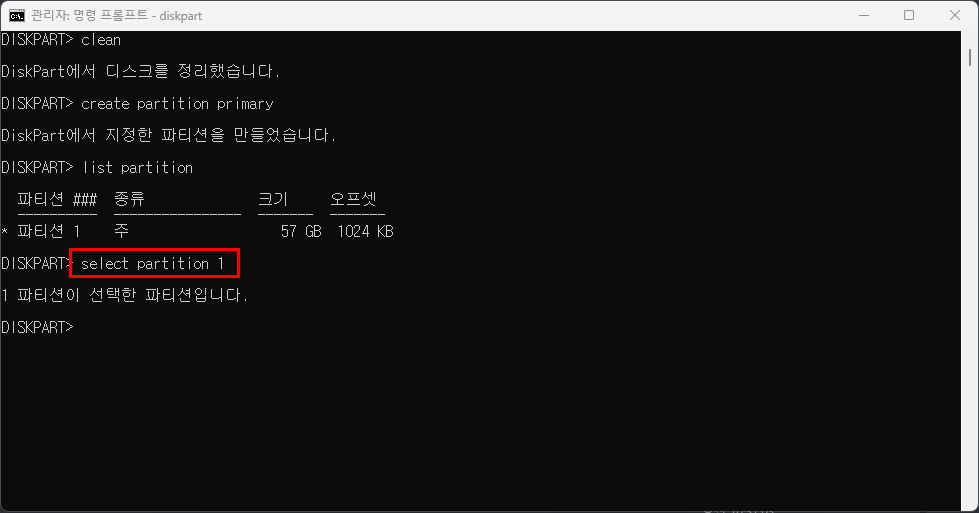
생성한 파티션이 한 개 이므로 '1'을 입력해야 합니다.
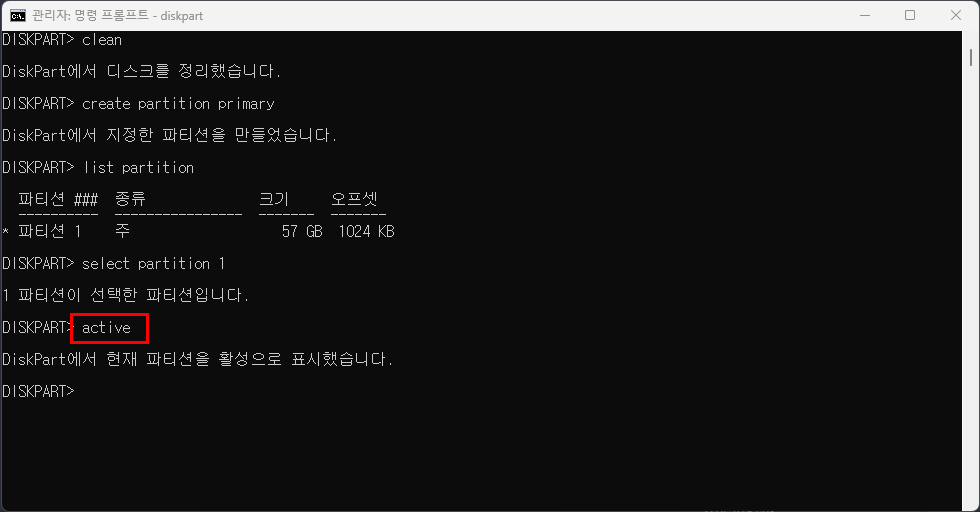
9. active 을 입력하면 생성한 한 개의 파티션이 활성화 됩니다.
이때부터 포맷이 안되던 USB가 포맷될 준비를 마쳤습니다.
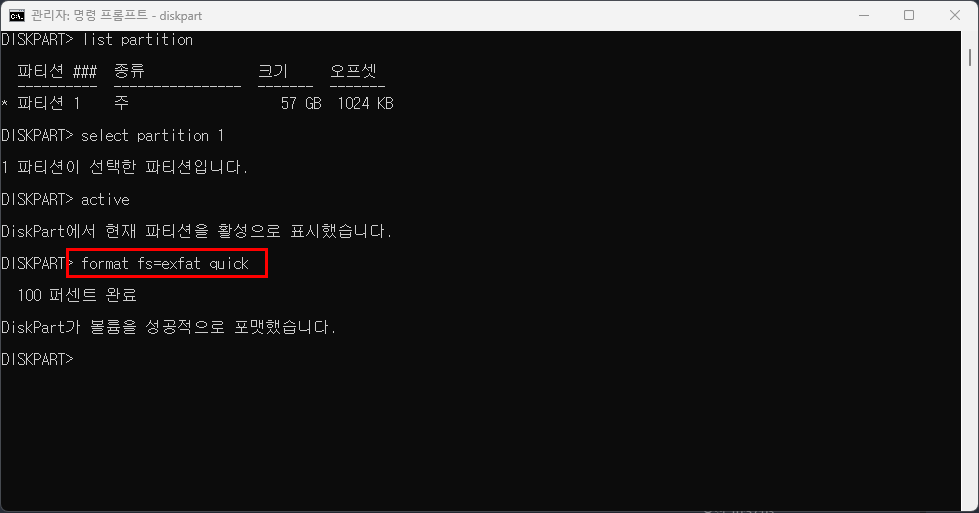
10. format fs=exfat quick 을 입력하여 빠른포맷을 진행하기
이제 드디어 포맷을 할 수 있게 되었습니다. 아마도 저 포함 대부분이 '어느날 갑자기 USB 메모리가 인식을 못하거나 데이터를 읽지 못해 버벅이고, 심지어는 USB 메모리를 읽다가 에러가 나서 다른 프로그램도 먹통이 되어 버릴때'가 있는데요~
네이버 블로그 "이야기하는 남자" 님의 블로그를 참조하여 죽었던 USB 메모리를 살릴 수 있었습니다.
이 기회를 빌어 감사의 인사를 전합니다.
참고로,
fat32 로 포맷을 원하실 경우 , format fs=fat 32 quick 를 입력하고,
exfat 로 포맷을 원하실 경우 , format fs=exfat quick 를 입력하고,
ntfs 로 포맷을 원하실 경우 , format fs=ntfs quick 를 입력하면 됩니다.
참고로, 32GB를 넘는 USB 메모리를 fat32 포맷으로 사용하고 싶으실 때, USB 메모리가 32GB 를 넘는다면 윈도우에서는 fat32로 포맷이 안되니 우선 exfat 로 포맷후에 fat32로 포맷가능한 프로그램(예 : HP USB Disk Storage Format Tool)로 다시 한번 포맷하시는 것을 권해 드립니다.
이제 죽었던 USB 가 살아서 돌아 왔습니다.
작동 안되던 USB를 버리시기 전에 한번 해 보시면 좋을 것 같습니다. 요즘 메모리 가격도 많이 올랐잖아요~
다시한번 네이버 블로그 '이야기하는 남자'님께 감사를 전하며 마치겠습니다.
감사합니다.
'컴퓨터..뭐지??' 카테고리의 다른 글
| 노이즈 캔슬링 이어폰 찾으시나요? LIBRATONE TRACK Air+ 어떠세요? (0) | 2020.02.24 |
|---|---|
| 웨이러블 이어폰 중 몇 가지 정리해 볼까?.... (0) | 2020.02.13 |
| 액티브 노이즈 캔슬링을 지원하는 SONY WF-1000XM3 & SKY Fit ANC200 비교 (1) | 2020.02.05 |
| [갤럭시워치] GALAXY WATCH 개봉해 보게요~ (2) | 2018.09.14 |
| [갤럭시 노트9] 언박싱 기록 남겨 보게요~ (11) | 2018.08.23 |